Thực hiện các bước sau để tạo ổ USB Hiren’s Boot
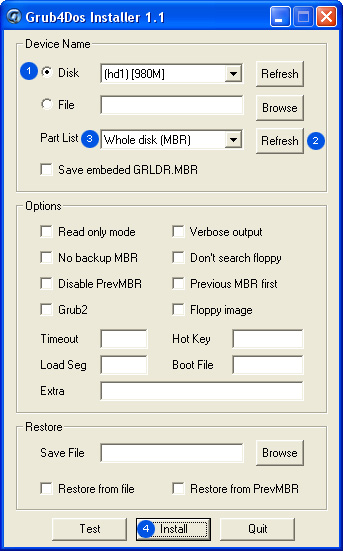
3. Download và chạy chương trình grub4dos.zip rồi thiết lập thông số lần lượt theo các bước sau
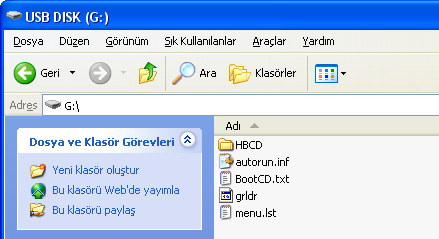
4. Copy file grldr và menu.lst vào ổ USB.
Sử dụng ổ USB này trên máy tính cần Ghost và lưu ý là máy tính đó phải được thiết lập boot từ ổ USB. Theo quantrimang |
 - Bạn đã từng gặp trường hợp máy tính không có ổ CD hoặc ổ đã bị hỏng và bạn lại muốn cài đặt lại máy từ một bộ Ghost sẵn có trên máy?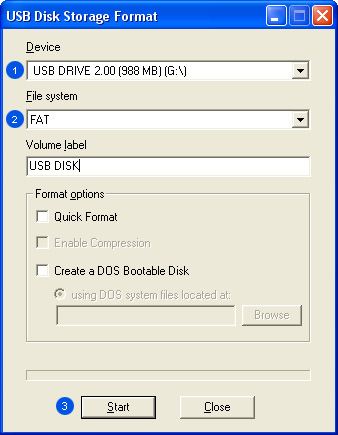
Những ngày này ở bệnh viện Chợ Rẫy (TP HCM), nhiều người chứng kiến cảnh người cha băng kín hai bên đùi chăm sóc cô con gái gầy guộc băng bó toàn thân.
“Khỏi bệnh là em sẽ lại học ôn để thi tiếp vào trường đại học Văn Lang để đạt được ước mơ thành phóng viên”, ‘bé Út’ Lê Thị Hà Tuyên tâm sự ngay trên giường bệnh. Lẽ ra, Tuyên cũng đã cùng hàng triệu thí sinh trong cả nước tham gia vào kỳ thi đại học năm 2009 nếu không có tai họa xảy ra. Ngày 24/6, tại phòng trọ ở thành phố Tuy Hòa, nơi Tuyên học ôn, 2 bình gas loại du lịch đã phát nổ khiến Tuyên và một bạn cùng phòng bị bỏng. Với tình trạng bỏng nặng tới 65%, các bác sỹ đã dự đoán cô gái này khó có thể qua khỏi, đặc biệt là ở thời điểm sau 10 ngày nằm viện, Tuyên được chẩn đoán là bị nhiễm trùng máu khá nặng
Cầm cố nhà cửa, gom góp và vay mượn tiền bạc được hơn 80 triệu đồng, ông Lê Thanh Tuấn, cha của Tuyên, quyết giúp con vượt qua những giờ phút hiểm nghèo để giành lại sự sống. Hiện tiền thuốc mỗi ngày của ‘bé Út’ lên đến hơn 3 triệu đồng, khoản tiền quá lớn đối với gia đình chỉ thu nhập từ những mảnh đất thuê mướn để làm nương rẫy ở huyện miền núi Sông Hinh.
Thương con, người cha đã năn nỉ các bác sỹ lóc da đùi của mình để cấy ghép vào phần da bị mất do bỏng của con, dù chuyện này rất có thể sẽ đem đến biến chứng nguy hiểm cho người bị huyết áp cao như ông. Nếu những chuyên gia phẫu thuật của bệnh viện Chợ Rẫy không từ chối, thì có lẽ ông Tuấn đã sẵn sàng để họ lấy cả phần da từ bụng, ngực… trên người mình để đắp sang con.
Sự hy sinh của người cha đã được phần nào đền đáp khi sức khỏe của ‘bé Út’ dần khá hơn. Cô nữ sinh đã tỉnh táo hơn và có thể trò chuyện được đôi lời. Còn ông Tuấn, sau nhiều ngày rất khó khăn trong từng bước đi vì toàn bộ lớp da hai bên đùi đã bị lấy hết, cũng đã dần ổn định và có thể cử động được.
Đến phòng bệnh tại khoa Bỏng của Bệnh viện Chợ Rẫy vào những ngày này, gần như ở thời điểm nào trong ngày, người ta cũng sẽ nhìn thấy cảnh một cô gái băng bó trắng toàn thân nằm trên giường. Bên cạnh cô là người cha bó quanh đùi bằng những sợi băng y tế bị nhuộm đỏ. Ông luôn ngồi đó, động viên chăm sóc cho cô con gái vẫn mang trong mình mong muốn được thi đại học, khối C.
“Năm sau em sẽ lại thi tiếp, chắc chắn là như thế nếu đã điều trị khỏi. Em định thi khối C vào khoa Quan hệ công chúng và truyền thông của đại học Văn Lang. Em biết trường Báo chí tuyên truyền ngoài Hà Nội cũng có khoa này nhưng em không muốn đi học xa nhà. Hơn nữa, em nghe nói các thầy cô giáo ngoài đó cũng rất hay vào miền Nam giảng dạy nên em yên tâm thi ở đây thôi”, ‘bé Út’ nói, hai mắt cố cười dù những vết đau trên cơ thể vẫn còn hành hạ.
“Ngành quan hệ công chúng cũng đào tạo cả những phóng viên nữa, biết đâu sau này em sẽ là đồng nghiệp của anh”, Tuyên nói vui với phóng viên.
Chẳng nói được nhiều về cha mình, Tuyên rơm rớm: “Em có một người cha tuyệt vời”.
Còn đây là 1 số hình khi tụi mình đến Bệnh Viện Chợ Rẫy thăm gia đình Tuyên : 

Khi bị phỏng 1 chút mình đã rất là đau rát ......... thì có lẽ ai trong chúng ta cũng có thể hiểu là Tuyên đã phải chịu đau đớn như thế nào.
Khi vết thương của anh Tuấn(ba của Tuyên) dần lành lại thì cũng là lúc mẹ của Tuyên lóc da mình đắp cho con .
Chị Lan( mẹ em Tuyên) mới vừa làm xong phẫu thuật lấy da ngày hôm qua, vết thương đến hôm nay vẫn còn rỉ máu .
Hiện nay tình trạng của Tuyên vẫn chưa qua khỏi cơn nguy kịch vì số da của ng` thân chỉ là tạm bợ và sẽ tróc ra bất cứ lúc nào , nhưng vì thương con nên dù biết như thế nhưng anh chị vẫn cố hết sức mình để cứu con. Tiền viện phí thì vẫn phải trả hàng ngày mà lao động trong nhà thì ko còn, rất mong sẽ có nhiều những Mạnh Thường Quân sẽ giúp cho gia đình chị để trang trải tiền viện phí thuốc men.
Các bạn nào muốn đến thăm hoặc tặng quà cho gia đình anh Tuấn có thể đến Bệnh viện Chợ Rẫy theo địa chỉ:
201B Nguyễn Chí Thanh F.12 Q.5 TP.HCM
Khoa bỏng Lầu 4 phòng số 7
Còn đây là số phone của chị Lê Thị Lan (mẹ em Tuyên) 0977 824 724
1. Thông báo mọi thiết bị USB được cài đặt
PowerShell là một công cụ điều khiển Windows Management Instruments (WMI). Bạn có thể sử dụng PowerShell để yêu cầu WMI truy tìm các thiết bị kết nối USB được cài đặt vào một hệ thống cục bộ hay từ xa, sử dụng lệnh sau:
gwmi Win32_USBControllerDevice -computername SERVER1 |fl Antecedent,DependentLệnh này sẽ sử dụng một bộ lọc để hiển thị trường Antecedent (thiết bị gốc) và Dependent (thiết bị phụ thuộc) từ máy tính có tên SERVER1. Nếu muốn kết xuất đầy đủ thông tin bạn nên bỏ qua mục Filter và Pipe để xuất ra đầy đủ thông tin về thiết bị kết nối USB vào hệ thống. Nếu có một thiết bị nào đó được cài đặt cùng với giấy phép bạn nên thông báo lên máy chủ để máy chủ có thể duy trì kết nối với thiết bị này.
2. Thực hiện những tác vụ của CMD
Nhờ có cả giao diện lệnh nên PowerShell có thể giúp bạn thực hiện mọi tác vụ mà trước đây bạn thường thực hiện trên DOS. Đây là lí do vì sao PowerShell rất dễ sử dụng.
3. Sử dụng PowerShell để tắt tiến trình
Khi một dịch vụ Windows đang vận hành thì câu lệnh stop sẽ không có tác dụng với nó, và thông thường chúng ta luôn sử dụng Task Manager để tắt dịch vụ. Tuy nhiên bạn cũng có thể sử dụng PowerShell để tắt một dịch vụ đang chạy. Ví dụ, để tắt BadThread.exe bạn thực hiện như sau:
Trước tiên nhập lệnh:
get-process BadTh*Giá trị trả về có dạng:
Handles NPM(K) PM(K) WS(K) VM(M) CPU(s) Id ProcessNameKhi ID của tiến trình đã được xác định bạn có thể kết thúc tiến trình này bằng lệnh:
------- ------ ----- ----- ----- ------ -- -----------
28 4 -210844 -201128 -163 25.67 2792 BadThread
stop-process -id 2792Khi đó, BadThread.exe sẽ bị chặn. Sau đó bạn cũng có thể sử dụng PowerShell để khởi động lại dịch vụ.
4. Sử dụng lệnh PSDrive để kiểm tra thông tin hệ thống
Lệnh PSDrive cho phép người dùng xem nhiều đối tượng trong môi trường Windows trên mạng truyền thống, trên hệ thống hay trên ổ đĩa di động. Một lệnh thường được sử dụng là HKLM PSDrive để xem nhóm Registry cấp cao nhất của HKEY_LOCAL_MACHINE. Để xem nhóm Registry này sử dụng lệnh sau:
PS C:> cd HKLM:
PS HKLM:/>Sau đó bạn sẽ được chuyển sang cửa sổ hiển thị Reggistry để xem và thậm chí là xóa một số mục nếu muốn.
5. Cấp phép cho folder định dạng NTFS
Việc quản lý cấp phép NTFS là một tác vụ hoàn toàn riêng biệt, nhưng với PowerShell bạn có thể cấp phép phân quyền truy cập hay kiểm tra danh sách kiểm soát truy cập (ACL) giúp thực hiện cấu hình bảo mật. Đây có thể là một cơ chế giải trình để lên lịch chạy trong một định dạng lệnh hay bạn có thể chạy nó để kiểm tra sự cố cụ thể nào đó. Ví dụ khi chạy lệnh:
PS E:>Get-Acl N:DataLệnh này sẽ thông báo quyền bảo mật của bạn tới một đường dẫn cụ thể (nó sẽ không chia sẻ quyền truy cập). Tuy nhiên nó chỉ gửi đến một đường dẫn cụ thể duy nhất nhưng nếu muốn nhận lại toàn bộ đường dẫn bạn có thể sử dụng một cách khác. Với đường dẫn trên (N:\Data) bạn hãy dùng lệnh Get-Childterm (cmdlet) trong Powershell kết hợp với lệnh Get-Acl như ví dụ dưới đây:
PS E:>Get-ChildItem N:Data -recurse | Get-AclLệnh này sẽ bao hàm toàn bộ đường dẫn N:\Data và hiển thị ACL trong nội dung của đường dẫn. Đó là do lệnh Get-Childterm cung cấp một bảng kê các đối tượng của file hệ thống, và bảng kê này được chuyển qua cho lệnh Get-Acl, sau đó Get-Acl sẽ bổ sung kết quả cho từng đối tượng.
Nếu muốn nén những thông tin này thành một tài liệu biến số tách biệt nhau bởi dấu phẩy (CVS), bạn chỉ cần thêm |export-csv c:\filename.csv vào đoạn cuối của lệnh cmdlet. Bạn cũng có thể bổ sung >c:\filename.txt vào cuối lệnh trên để xuất ra một file văn bản. Chú ý, khi sử dụng tùy chọn –recurse nó chỉ thực hiện lại chính xác những thao tác trên và sẽ kiểm tra toàn bộ đường dẫn mà bạn đã chỉ định. Vì vậy bạn cần lưu ý khi sử dụng tùy chọn này với file dung lượng lớn hoặc đường dẫn mạng.
6. Thao tác với PowerShell 2.0
Powershell 2.0 nằm trong Community Technology Preview (CTP). Nó bao gồm một giao diện đồ họa có tên Graphical PowerShell. Các tập lệnh trong PowerShell được lưu trữ dưới những file có định dạng .ps1 giúp người dùng dễ dàng hiệu chỉnh, nhập và truyền các tập lệnh này qua nhiều máy khác nhau.
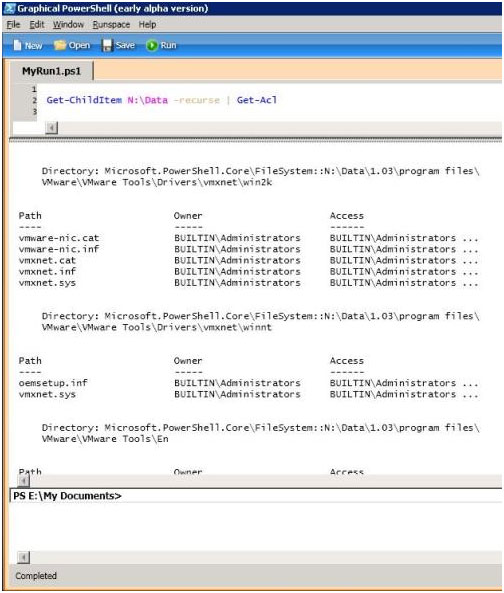 |
| Cấp phép NTFS khi chạy trong chế độ đồ họa. |
Chú ý: Khi sử dụng PowerShell 2.0 bạn phải thực hiện cấu hình Execution Plolicies (chính sách thực thi) trong phiên bản không có giao diện đồ họa của PowerShell trước khi sử dụng công cụ này. Thực hiện cấu hình một trong những Execution Policies như sau:
PS C:>Set-ExecutionPolicy Restricted (Chỉ kiểm tra)
PS C:>Set-ExecutionPolicy AllSigned (Bảo mật tối ưu)
PS C:>Set-ExecutionPolicy RemoteSigned (Bảo mật trung bình)
PS C:>Set-ExecutionPolicy Unrestricted (Ít bảo mật)Bạn phải sử dụng phần mềm WS-MAN v1.1 để đánh giá PowerShell 2.0, và chỉ sử dụng được giao diện đồ họa khi có Microsoft .NET Framework 3.0 hỗ trợ.
7. Một số phím tắt trong giao giao diện đồ họa của PowerShell
Nếu đã từng làm việc trong môi trường Microsoft SQL Analyzer bạn mới hiểu được tầm quan trọng của phím tắt. Trong giao diện đồ họa của PowerShell, bạn có thể lựa chọn một dòng duy nhất hay nhiều dòng và nhấn phím F5 để chạy chúng. Trong khi hiệu chỉnh tập lệnh bạn có thể nhấn tổ hợp phím Ctrl+S (lưu), Ctrl+Z (làm lại), Ctrl+C (copy) và Ctrl+V (dán) để tiết kiệm thời gian chỉnh sửa và kiểm thử.
8 Lên lịch thực hiện tác vụ
Nếu thường xuyên phải sử dụng đến một lệnh cmdlet nào đó bạn có thể sử dụng PowerShell để đưa nó ra hình nền. Và bạn cũng có thể chạy nhiều lệnh cùng một lúc và lên lịch hoàn thành cho chúng. Lệnh khởi chạy một tác vụ cơ sở bắt đầu với tham số start-psjob –command. Bạn có thể sử dụng PowerShell để truy vấn trạng thái của mọi tác vụ với lệnh sau:
PS C:>get-psjobSau đó bạn sẽ thấy một bảng kết quả hiển thị trạng thái hiện thời của những tác vụ cùng với một bản mô tả cho mỗi tác vụ.
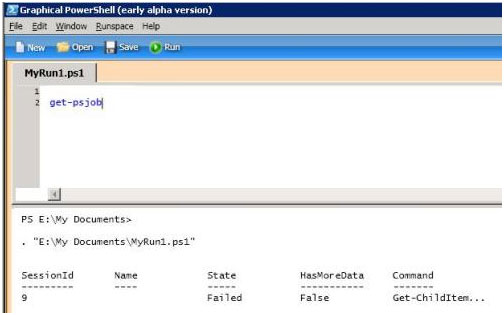
Bạn cũng có thể chạy lệnh sau để gỡ bỏ những tác vụ không thực hiện được:
PS C:>remove-psjob 99. Chèn Timestamp vào dữ liệu kết xuất của PowerShell
Với những tác vụ của PowerShell bạn có thể nhập nhiều Timestamp (nhãn thời gian) để xác định một tác vụ đơn lẻ xảy ra trong bao lâu, hay sử dụng Timestamp này như một công cụ ghi nhớ cho những tập lệnh. Để chèn Timestamp bạn chỉ cần bổ sung một trong các lệnh sau vào file .ps1:
| Lệnh | Định dạng Timestamp |
| “$(Get-Date -format g) Start logging” | 2/5/2008 9:15 PM |
| “$(Get-Date -format F) Start logging” | Tuesday, February 05, 2008 9:15:13 PM |
| “$(Get-Date -format o) Start logging” | 2008-02-05T21:15:13.0368750-05:00 |
Còn nhiều định dạng khác nữa cho lệnh Get-Date, nhưng ba định dạng trên phù hợp nhất với nhiều ứng dụng.
10. Tạo EasyView
Trong PowerShell, một số lệnh làm cho màn hình di chuyển rất nhanh. Nếu không xuất kết quả ra một file, có thể bạn sẽ không xem lại được kết quả đó trên màn hình. Khi đó hãy dùng lại lệnh Get-Childterm trong ví dụ trên. Lệnh này sẽ trả về nhiều kết quả tùy thuộc vào nội dung đường dẫn. Ngoài ra, bạn cũng có thể tạo một chức năng EasyView để xem những kết quả trên màn hình bằng cách hiển thị một dòng sau mỗi ½ giây. Chức năng này được tạo như sau:
function EasyView { process { $_; Start-Sleep -seconds .5}}Dể chắc chắn một lệnh PowerShell sử dụng được chức năng EasyView, chỉ cần gọi nó với một đường dẫn cuối dòng lệnh. Nếu lệnh này sử dụng được với EasyView bạn sẽ thấy hiện ra lệnh có dạng sau:
Get-ChildItem N:Data | EasyViewChức năng EasyView được cấu hình hiển thị nhiều dòng sau mỗi ½ giây. Bạn cũng có thể cài đặt giá trị thời gian là ms (mili giây).
Google vẫn được ca ngợi là bộ máy tìm kiếm ít có sự phân biệt đối xử. Tuy nhiên, gã khổng lồ lại đang làm “đau tim” vì không ít khách hàng ruột dùng chính vị thế thống trị của mình trên thị trường tìm kiếm để làm mưa làm gió. Không ít người dùng trầm trồ trước sự phát triển của Google đã phải giật mình trước vị thế độc tôn của gã khổng lồ Kết quả trả về từ bộ máy lừng danh của Google không phải bao giờ cũng phản ánh chính xác nhất những gì có trong thực tế. Liệu Google có trở thành một Microsoft độc quyền trong nay mai? Các công ty mới khởi nghiệp nhận ra cơ hội vàng để kích thích thương hiệu khi phát triển nội dung, ý tưởng là chìa khoá để thành công nhờ vào Google, thay vì bỏ hàng đống tiền ra quảng cáo trên TV. Nhưng câu chuyện làm ăn chưa bao giờ đơn giản như mọi người vẫn nghĩ. Không ít than phiền gần đây từ giới blogger đã vạch trần bộ mặt thật của Google. Bằng chứng là gã khổng lồ tìm kiếm vi phạm chính những gì họ đã to tát tuyên bố về một mạng Internet trung tính. Các kết quả tìm kiếm trên Google thường có thông tin quảng bá cho một số dịch vụ khác của hãng, hay dành vị trí ưu tiên cho thông tin từ những “đứa con” của mình. Bành trướng thế lực trên nền tảng cơ sở hùng hậu là một chiến lược tất yếu, nhưng với giới các nhà phân tích, Google lại đang đi theo vết xe đổ của Microsoft (chẳng hạn chiến lược tích hợp IE trong Windows của “gã nhà giàu”) khi phá vỡ hệ sinh thái ban đầu và đánh mất niềm tin từ khách hàng. Hàng loạt bằng chứng có thể khiến Google “bẽ bàng”. Google “ăn” Google. Ảnh SeoBook Hãy thử nghiệm với dịch vụ bản đồ số Google Maps. Đây là một sáng tạo tuyệt vời, ít cầu kì khi sử dụng và gần như không có đối thủ lúc ra mắt. Nhưng đáng tiếc, thời đó, Google Maps không thực sự có nhiều “fan” hâm mộ. Ban đầu, khi lên kế hoạch tích hợp bản đồ vào kết quả của tìm kiếm, Goolge “bao trọn gói” cả Yahoo Maps và MapQuest, một vài dịch vụ bản đồ số nổi danh khác bên cạnh Google Maps. Chỉ hai năm trước, MapQuest có lượng traffic gấp hai lần sản phẩm tương tự của Google. Kết quả là Google “đá” bay MapQuest khỏi trang hiển thị kết quả tìm kiếm, dành phần độc quyền cho Google Maps. Ngày nay, không phải bàn cãi về thị thế thống trị của dịch vụ này. YouTube là một ví dụ khác. Cho đến nay, khá nhiều đối thủ vượt trội dịch vụ của Google về chất lượng, hỗ trợ video thời lượng dài hơn. Nhưng Youtube vẫn đang giữ vị trí quán quân trên thị trường chia sẻ video trực tuyến. Thành công có được là do “bà mẹ” Google đã ưu tiên chọn thông tin từ dịch vụ này khi hiển thị kết quả tìm kiếm. Google Checkout sẽ cung cấp bằng chứng rõ ràng hơn về cách ứng xử thiếu công bằng của Google. Checkout mang đến một giải pháp mới chưa từng có cho khách hàng (với tư cách là sản phẩm của một công cụ tìm kiếm). Họ có thể sử dụng tài khoản tín dụng để thanh toán thông qua... chính Google, một bộ máy tìm kiếm. Thậm chí chỉ cần gửi thông tin nhận hàng, Google sẽ chuyển tới giúp người dùng. Ngay sau khi kiếm được một khoản thị phần kha khá bằng việc trả tiền cho người dùng nếu họ đăng kí sử dụng, Google Checkout đã mau chóng lụi tàn. Nhưng một lần nữa, Google lại tỏ rõ ưu thế của một “ông vua” Internet khi quyết định chèn biểu tượng của Google Checkout bên cạnh các kết quả tìm kiếm, nếu đối tác doanh nghiệp bán hàng thoả thuận chấp nhận dịch vụ thanh toán trung gian này. Cũng giống như Microsoft (ở trường hợp Active Desktop, MS Bob), vị thế độc quyền của Google đã không thể bảo đảm thành công cho sự khởi nghiệp của Google Checkout. Người dùng gần như quay lưng với sản phẩm của Google và lựa chọn Paypal, nhà cung cấp dịch vụ thanh toán trung gian hàng đầu, với tốc độ tăng trưởng chóng mặt so với Checkout. Dịch vụ tìm kiếm thông tin nhà đất của Google cũng thể hiện cách hành xử khá tệ của gã khổng lồ tìm kiếm trực tuyến. Ra mắt một vài năm trước, Google nhanh chóng đẩy thông tin của mình lên trên đầu các kết quả tìm kiếm. Ở lần cập nhật gần đây, Google còn giới thiệu một hộp thoại “Google Box” đặc biệt phía trên kết quả tìm kiếm, đồng thời dẫn thông tin từ các đối tác mua phí quảng cáo trên Google Maps. Tuy nhiên dịch vụ tìm kiếm nhà đất của Google, đáng tiếc, lại không phải là một công cụ ra hồn. 50% thông tin bán nhà không có thời gian cụ thể. Thậm chí một số dữ liệu đã “quá đát”. Nhận 10 USD miễn phí khi mua hàng cùng CheckOut Giống như Microsoft ở thập niên 90 thế kỉ trước, vị trí thống trị của Google đang khiến cho cuộc đua cạnh tranh trở nên tẻ nhạt. Rất khó để những công ty khởi nghiệp có thể đầu tư dài hạn trong cuộc đua với Google. Google có thể “bắt chết” bất kì đối thủ nào khác khi khai tử chúng khỏi công cụ tìm kiếm. Nhưng không phải lúc nào mọi chuyện cũng xuôi chèo mát mái với Google. Không ít cuộc chiến mà gã khổng lồ đã bại trận ngay trên “sân nhà” (Paypal và Checkout là một ví dụ). Dẫu vậy, thị trường vẫn đang đứng trước một nguy cơ mới từ gã khổng lồ, khi tham vọng của Google, rõ ràng cũng như Microsoft với mục tiêu giành được khách hàng, thị phần và lợi nhuận. Google từng “nắn gân” Microsoft khi hùa vào với Firefox và cộng đồng cáo buộc gã khổng lồ phần mềm độc quyền, tích hợp IE trong Windows. Nhưng trên thực tế, ở thị trường tìm kiếm, Google vẫn đang độc tôn, làm nền tảng cho một lộ trình dài hơi bá chủ mạng Internet. Những cải tiến liên tục làm nên thành công cho Google, nhưng để tránh đi theo vết xe đổ của Microsoft trước đây, gã khổng lồ tìm kiếm cần phải đưa ra được một hướng phát triển có tính thân thiện hơn, không chỉ là với người dùng mà cả các đối thủ cạnh tranh. Sự lớn mạnh của liên minh Yahoo-Microsoft sẽ là một thách thức đáng kể với Google. Liệu Bing có “lội ngược dòng” trước Google Search được hay không. Câu trả lời không chỉ phụ thuộc vào Microsoft, Yahoo mà còn ở chính Google. (Theo Tuổi trẻ online/Techflash)
Đằng sau logo thân thiện của Google
Thẳng tay “thủ tiêu” các đối thủ cạnh tranh

Sẽ theo vết xe đổ của Microsoft?


Ảnh: minh họa (nguồn: newlaunches.com).
Một website của Úc có địa chỉ hellofromearth.net cho phép người dùng gửi các tin nhắn ngắn vào không gian vũ trụ ngoài trái đất.
Mỗi tin nhắn gửi đi được phép có nhiều nhất 160 ký tự. Những tin nhắn này sẽ được gửi đi đến một hành tinh nằm ngoài hệ mặt trời có tên là Gliese 581d. Theo website này, để tin nhắn này đến được hành tinh đó phải mất khoảng 20 năm và không đảm bảo có sự phản hồi.
Wilson da Silva, người phát ngôn của dự án website này cho biết: “Nó giống như bạn cho một tin nhắn vào trong một cái chai và thả trôi qua những vì sao”.
Tin nhắn sẽ được gửi đi từ Khu Hỗn Hợp Thông Tin Liên Lạc Vũ Trụ Canberra của Úc hợp tác với NASA của Mỹ. Bộ trưởng Khoa học của Úc, Kim Carr sẽ gửi tin nhắn đầu tiên của dự án này. Nội dung tin nhắn ông gửi là: “Lời chào từ ÚC trên hành tinh mà chúng tôi gọi là Trái đất. Những tin nhắn này diễn tả giấc mơ của loài người chúng tôi cho tương lai. Chúng tôi muốn chia sẽ những giấc mơ đó với bạn”.
“Như một đứa trẻ, giống như rất nhiều người dân Úc, tôi đứng nhìn các vì sao và tự hỏi có điều gì ở ngoài đó. Và bây giờ khoa học đã cho phép tôi gửi một tin nhắn cá nhân và có thể sẽ có câu trả lời cho những băn khoăn đó”, ông Carr nhắn thêm.
Các tin nhắn phải bằng tiếng Anh, và sẽ được kiểm duyệt. Hạn chót để gửi là 17 giờ ngày 23/8/2009 (giờ Sydney, 14 giờ theo giờ Hà Nội). Sau đó tất cả sẽ được gửi đi cùng lúc.
Theo ICTnews (Reuters)

![[2006] Heavenly Forest (Vietsub completed)](http://image.blog.livedoor.jp/hacchan7/imgs/8/1/816a6fa6.jpg)
Vào ngày đầu tiên vào đại học, Makoto, vì không thích tham gia buổi lễ khai giảng, anh đã đi lòng vòng quanh trường và bắt gặp một cô gái (Shizuru) đang định băng qua đường... Nhìn thấy dáng vẻ ngộ nghĩnh của Shizuru, Makoto phản ứng một cách tự nhiên đưa máy hình chụp cô gái ấy, và ngay khoảnh khắc đó, cô gái đem lòng yêu Makoto....
Đây là một câu chuyện hài hước lãng mạn khá thú vị. Một trong những bộ phim ăn khách nhất năm 2006 ở Nhật.
Đạo diễn: Takehiko Shinjo
Diễn viên: Aoi Miyazaki, Hiroshi Tamaki
Website: http://www.aishiteru.jp/index.html
Vietnamese hardsub download. 2 CD ko cần join.
Megaupload:
CD1: http://www.megaupload.com/?d=V08ROTER
CD2: http://www.megaupload.com/?d=S3LNAPG7
Veoh chia làm 4 phần không cần join:
Part 1.4 : http://www.veoh.com/videos/v1021910NZSzedeQ
Part 2.4 : http://www.veoh.com/videos/v1018032t4T7Wcdh
Part 3.4 : http://www.veoh.com/videos/v1021947sfrdJ3gq
Part 4.4 : http://www.veoh.com/videos/v1022501HHbBnzdG
Đã bao giờ bạn gặp phải tình trạng không thể chia sẻ các máy tính Ubuntu từ My Network Places hoặc Network trong Windows hay chưa? Khi đó chắc hẳn bạn sẽ biết được rằng đây không phải là một trò chơi “trốn tìm”mà bạn sẽ chiến thắng trừ khi bạn biết sử dụng các tính năng tồn tại trên máy tính. Mặc dù Ubuntu có thể thấy các file và máy in được chia sẻ trên các máy tính Windows, nhưng Windows lại không thể nhìn thấy những thành phần được chia sẻ bên phía Ubuntu một cách mặc định. Tuy vậy bạn cũng không nên từ bỏ Ubuntu và mua một đăng ký XP hoặc Vista khác; mà thay vào đó bạn có thể dễ dàng bắt tay giữa Ubuntu 8.04 và Windows mà không tốn nhiều thời gian. Về mặt nguyên lý, các máy tính muốn truyền thông với nhau thì chúng phải có các giao thức chia sẻ tài nguyên thích hợp được cài đặt. Bạn có thể hình dung đến hai người đang nói chuyện với nhau theo các ngôn ngữ khác nhau; khi đó không ai có thể truyền đạt được ý tưởng của mình cho tới khi họ nói cùng một ngôn ngữ mà cả hai họ đều hiểu. Nguyên lý này cũng được áp dụng cho việc truyền thông giữa hai máy tính trong một mạng. Mặc định, Ubuntu không được cài đặt giao thức giúp nó có khả năng chia sẻ tài nguyên. Chính vì vậy, bước đầu tiên chúng ta cần thực hiện là phải cài đặt một giao thức để cho phép bạn chia sẻ file và máy in. Bạn có hai giao thức có thể sử dụng với Ubuntu: NFS (Network File System) được phát triển bởi Sun Microsystems cho Linux/Unix, và SMB (Server Message Block) được sử dụng chính trong Windows. Windows sử dụng SMB một cách mặc định, vì vậy việc cài đặt giao thức SMB trên máy tính Ubuntu sẽ làm cho máy tính Ubuntu có thể truyền thông hai chiều với nó và Windows. Trong thế giới mã nguồn mở, gói Samba có thể cho phép máy tính Linux của bạn có được khả năng SMB. Thực hiện theo các bước được giới thiệu dưới đây để cài đặt gói Samba trong Ubuntu. Cài đặt Samba Package cho Ubuntu Kích System | Administration | Synaptic Package Manager. Trong nhắc lệnh, nhập vào mật khẩu của bạn và kích OK. Trong cửa sổ Synaptic Package Manager, kích nút Search, đánh samba vào trường Search, và kích nút Search. Đợi một lất để tìm kiếm hoàn tất và các kết quả xuất hiện Tìm và kích chuột phải vào mục samba, chọn Mark for Installation như những gì bạn thấy trong hình 1. Hình 1 Nếu không tìm thấy samba, bạn có thể tham khảo các bước tiếp theo và sau đó quay trở lại đây.
Trên hộp thoại Changes Applied, kích Close. Lúc này bạn có thể đóng Synaptic Package Manager. Nếu không thấy gói samba, rất có thể bạn đã vô tình hiệu hóa phạm vi tìm kiếm trong kho chứa (Main repository) của phần mềm được hỗ trợ của Ubuntu. Nếu rơi vào tình huống này, bạn có thể thực hiện theo một số bước dưới đây để kích hoạt kho chứa (Main repository): Kích Settings | Repositories từ cửa sổ Synaptic Package Manager. Chọn hộp kiểm Canonical-Supported Open Source Software (Main) và kích nút Close. Nếu được nhắc nhở bằng hộp thoại Repositories Changed, kích nút Close. Trên Synaptic Package Manager toolbar, kích nút Reload và tiến hành các bước được giới thiệu ở trên. Tạo một mật khẩu SMB trong Ubuntu Mặc định, Samba sẽ yêu cầu bạn cấu hình một mật khẩu để sử dụng khi truy cập vào các thư mục chia sẻ từ các máy tính khác. (Ở phần cuối của bài này chúng tôi sẽ giới thiệu cho các bạn về cấu hình chia sẻ nâng cao, chẳng hạn như các chia sẻ khách). Các bước tạo username cho Samba chỉ mất một dòng mã trong Terminal: Kích Applications | Accessories | Terminal. Đánh sudo smbpasswd -a username và nhấn phím Enter. Thay thế từ username ở trên bằng tên người dùng hoặc tên đăng nhập của tài khoản Ubuntu, những gì bạn có thể thấy trong ví dụ thể hiện ở hình 2. Nếu Terminal xuất hiện trở lại và thông báo sudo: unable to resolve host Đánh một mật khẩu cho tài khoản SMB và nhấn phím Enter. Đánh lại mật khẩu và nhấn phím Enter. Nếu lại nhận được lỗi unable to resolve host sau khi thực thi lệnh smbpasswd, rất có thể nguyên nhân là do bạn đã thay đổi các thiết lập và đã chỉ định một Domain Name trong tab General của Network Settings. Bạn có thể chuyển đổi về trạng thái cũ tên miền bằng cách soạn thảo một file host. Đây là cách khắc phục vấn đề đó: Kích Applications | Accessories | Terminal. Đánh sudo gedit /etc/hosts và nhấn phím Enter. Đánh vào mật khẩu tài khoản của Ubuntu và nhấn phím Enter. Trình soạn thảo văn bản sẽ xuất hiện với một file host đã mở sẵn. Xóa tên miền và tên máy tính của bạn, xem thể hiện trong hình 3. Kích nút Save trên toolbar của bộ soạn thảo, đóng cửa sổ và tiến hành các bước đã được giới thiệu trước. Cho phép người dùng Ubuntu chia sẻ Do các thư mục chia sẻ trên một mạng thường là các file có giá trị, do đó chúng cần phải được bảo vệ để tránh người không có thẩm quyền có thể truy cập. Các chuyên gia phát triển Ubuntu đã nhận ra điều đó và chỉ cho phép các tài khoản Administrator có thể chia sẻ các thư mục và file trên mạng một cách mặc định, về phía người dùng được phân loại thành Desktop User hoặc Unprivileged. Mặc dù vậy, nếu bạn có một tài khoản non-Administrator nhưng nếu muốn chia sẻ, hãy cấp cho tài khoản này các đặc quyền chia sẻ, đây là việc hoàn toàn dễ dàng trong cửa sổ Users and Groups: Kích System | Administration | Users and Groups. Trong cửa sổ User Settings, kích nút Unlock và chọn tài khoản Administrator, nhập vào mật khẩu tài khoản và kích vào nút Authenticate. Trong cửa sổ User Settings, chọn người dùng mà bạn muốn cấp đặc quyền chia sẻ, sau đó kích nút Properties. Chọn tab User Privileges và chọn hộp kiểm Share files with the local network. Kích nút OK để sử dụng những thay đổi và đóng cửa sổ. Để những thay đổi của bạn có hiệu lực, hãy khởi động lại máy tính. Thay đổi Workgroup cho Ubuntu Khi duyệt thông qua các máy tính trên mạng của bạn, chẳng hạn như từ My Network Places trong Windows XP hoặc cửa sổ Network của Vista hoặc Ubuntu, bạn sẽ thấy các máy tính được chia thành các nhóm. Các nhóm này có thể là Workgroup (được sử dụng cho các mạng nhỏ) hoặc Domain (được sử dụng cho các mạng lớn hơn) và tồn tại để trợ giúp việc kiểm soát những người dùng nào có thể truy cập vào mạng. Nếu bạn đã làm việc với các mạng nhỏ, chắc hẳn bạn đã từng sử dụng một Workgroup (đúng hơn là một Domain) và mỗi một máy tính trong mạng đều được thiết lập cho cùng một Workgroup. Giá trị Workgroup mặc định sau khi cài đặt phần mềm Samba trên Ubuntu làWORKGROUP. Điều này có thể cũng tương tự như trong các máy tính Windows; mặc dù vậy bạn nên kiểm tra và thực hiện theo các bước sau đây nếu cần thiết thay đổi gì đó trên máy tính Ubuntu: Kích System | Administration | Shared Folders. Nếu bạn không thấy shortcut của Shared Folders, kích Applications | Accessories | Terminal, đánh shares-admin và nhấn Enter. Trên cửa sổ Shared Folders, kích nút Unlock, nhập vào mật khẩu tài khoản của bạn và kích nút Authenticate. Chọn tab General Properties. Đánh giá trị mong muốn của bạn vào trường Domain/Workgroup. Kích nút Close. Để những thay đổi có hiệu lực, bạn hãy khởi động lại máy tính của mình. Một cách khác mà bạn có thể thay đổi giá trị của Domain/Workgroup là soạn thảo filesmb.conf, đây là cách thực hiện: Kích Applications | Accessories | Terminal. Đánh sudo gedit /etc/samba/smb.conf và nhấn phím Enter. Đánh vào mật khẩu tài khoản Ubuntu và nhấn phím Enter. Bộ soạn thảo văn bản sẽ hiển thị file smb được mở sẵn. Thay đổi giá trị xuất hiện sau workgroup =, xem trong hình 4. Kích nút Save trong toolbar của bộ soạn thảo và đóng cửa sổ. Để những thay đổi của bạn có hiệu lực, hãy khởi động lại máy tính. Thay đổi tên máy tính trong Ubuntu Sau khi duyệt và chọn một Workgroup từ trình duyệt mạng của máy tính, bạn sẽ thấy các biểu tượng cho mỗi một máy tính trong mạng và trong Workgroup, đó là những máy tính được cấu hình đúng cho việc chia sẻ. Các biểu tượng này được gán nhãn bằng tên của máy tính. Bạn cũng có thể sử dụng tên máy tính khi truy cập một cách thủ công vào các máy tính với đường dẫn UNC; cho ví dụ, đánh //computername vào trình duyệt web. Giá trị của tên máy tính cho máy tính Ubuntu là một tên người dùng của tài khoản và từdesktop. Mặc dù vậy, bạn có thể đổi thành một tên nào đó theo ý của bạn, hoặc phù hợp với hội nghị mà bạn sử dụng để bạn hoặc những người dùng khác phân biệt dễ hơn giữa csc máy tính trong mạng. Nếu muốn vậy, bạn có thể thực hiện theo các bước dưới đây để thay đổi tên máy tính trong Ubuntu: Kích System | Administration | Network. Trong cửa sổ Network Settings, kích nút Unlock, nhập vào mật khẩu của tài khoản và kích nútAuthenticate. Chọn tab General trên cửa sổ Network Settings. Thay đổi giá trị cho trường Host Name. Trên hộp thoại xuất hiện, kích Change Host Name. Để các thay đổi có hiệu lực, hãy khởi động lại máy tính của bạn. Biểu tượng mạng Ubuntu có một biểu tượng mạng trên thanh công cụ chính, như những gì bạn có thể thấy trong hình 5. Khi kết nối vào một mạng không dây, biểu tượng sẽ được dùng như một bộ chỉ thị cường độ tín hiệu. Bản thân biểu tượng cũng thể hiện cho bạn biết mức tín hiệu với 4 vạch và đưa chuột qua biểu tượng bạn sẽ thấy SSID (hoặc tên mạng) và cường độ tín hiệu dưới dạng phần trăm. Kích phải vào biểu tượng mạng sẽ cho phép bạn vô hiệu hóa hoặc kích hoạt tất cả các mạng hay chỉ mạng không dây. Từ menu sổ xuống, bạn có thể truy cập một shortcut để vào cửa sổ thông tin kết nối (Connection Information), đây là cửa sổ hiển thị cho bạn các thông tin chi tiết về kết nối mạng, như tốc độ, địa chỉ IP và địa chỉ MAC. Thêm vào đó, menu này còn cung cấp một shortcut vào bộ quản lý mạng không dây (wireless network manager), đây là nơi bạn có thể chỉnh sửa các khóa mã hóa được sử dụng cho các mạng an toàn. Kích chuột trái vào biểu tượng mạng sẽ xuất hiện một menu sổ xuống khác như những gì bạn thấy trong hình 6. Bạn sẽ thấy một danh sách các mạng không dây có sẵn trong vùng của mình, cùng với cường độ tín hiệu của chúng. Các mạng được bảo vệ an toàn bằng mã hóa sẽ có một biểu tượng phía bên trái vạch cường độ tín hiệu. Nút radio của mạng mà bạn hiện đang kết nối sẽ được đánh dấu. Để kết nối vào một mạng, bạn chỉ cần kích vào mạng mình muốn. Menu cũng cung cấp cho bạn ba shortcut: Connect to Other Wireless Network để bạn có thể kết nối đến các mạng ẩn hay các mạng không được phát quảng bá, Create New Wireless Network để tạo một mạng ad-hoc, hay mạng ngang hàng, Manual Configuration sẽ dẫn bạn đến cửa sổ Network Settings, nơi bạn có thể thiết lập một địa chỉ IP (tĩnh) để kết nối mạng và thiết lập Workgroup hoặc Domain và Computer (Host) Name. Thông tin kết nối Trong giới thiệu ở trên, bạn có thể thấy các chi tiết về kết nối mạng của mình bằng cách mở cửa sổ Connection Information. Kích chuột phải vào biểu tượng mạng và kích Connection Information. Bạn sẽ thấy các kết quả tương tự vớ những gì thể hiện trong hình 7, tương tự cửa sổ Network Connection Status của Windows XP mà bạn có thể truy cập bằng cách kích đúp vào biểu tượng mạng. Tốc độ theo lý thuyết là Mbps, hoặc GBps khi bạn kết nối vào mạng. Nếu bạn có các thiết bị không dây mới nhất và tiên tiến nhất, các sản phẩm 802.11n, thì giá trị này sẽ trên 54 Mbps, còn các thiết bị 802.11g chỉ cho tốc độ dưới 54 Mbps. Tuy nhiên khi bạn sử dụng các sản phẩm 802.11b cũ thì tốc độ có thể chỉ đạt đến 11 Mbps. Trường địa chỉ IP (IP Address) là địa chỉ của máy tính hoặc adapter mạng riêng mà bạn đang sử dụng. Tất cả các thiết bị và máy tính trên mạng của bạn đều có địa chỉ IP duy nhất của nó. Địa chỉ này sẽ giúp chúng phân biệt với các địa chỉ khác trong mạng và có thể được sử dụng để truy cập một cách thủ công vào tài nguyên chia sẻ. Subnet Mask là một phần của những gì định nghĩa nên subnet hoặc phần trong dải địa chỉ IP mà bạn đang sử dụng. Bạn sẽ chỉ phải tham chiếu giá trị này nếu thiết lập địa chỉ IP tĩnh cho máy tính của mình. Giá trị tuyến mặc định (Default Route) là địa chỉ IP của Router mà bạn có thể sử dụng để truy cập vào tiện ích cấu hình trên web của nó. Thông tin cuối cùng mà bạn nên quan tâm về cửa sổ Connection Information là Hardware Address. Trong hầu hết các tiện ích và tài liệu khác, bạn sẽ thấy giá trị này được đề cập đến như MAC (Media Access Control) hoặc địa chỉ vật lý. Bạn có thể so sánh nó với số serial của một sản phẩm. Mỗi một sản phẩm mạng đều có địa chỉ MAC của riêng nó và được sử dụng để phân biệt giữa các sản phẩm với nhau. Bạn chỉ cần quan tâm đến giá trị này khi thiết lập hệ thống lọc địa chỉ MAC trên Router của mình, nhằm bảo vệ tốt hơn mạng không dây với mục đích tránh những kẻ xâm nhập bên trong dải. Cửa sổ Network và các thiết lập mạng Cùng với khả năng truy cập vào cửa sổ Network Settings bằng cách kích biểu tượng mạng và chọn Manual Configuration, bạn có thể kích System | Administration | Network. Khi cửa sổ xuất hiện (xem trong hình 8), để tạo thay đổi, kích nút Unlock, nhập vào mật khẩu tài khoản của bạn và kích nút Authenticate. Trên tab Connections, bạn có thể kích đúp một kiểu kết nối đê cấu hình địa chỉ tĩnh. Trên tabGeneral, bạn có thể thay đổi Host (hoặc Computer) Name; mặc dù vậy bạn có thể cấu hình Domain Name (hoặc Workgroup) bằng cách khác (như đã giới thiệu ở trên). Các tab DNS vàHosts có chứa các thiết lập nâng cao mà bạn có thể không cần đến vào lúc này. Để kết thúc một tua về các menu kết nối mạng của Ubuntu, các cửa sổ, thiết lập và quan sát cửa sổ Network, như thể hiện trong hình 9. Ở đây bạn có thể duyệt thông qua các máy tính và các file trên mạng của mình. Bạn có thể truy cập cửa sổ này bằng cách kích Places và chọnNetwork, hoặc bằng cách kích biểu tượng Network Servers khi nằm trong cửa sổ File Browser. Để xem các file trong các máy tính Windows, đầu tiên bạn cần kích đúp vào biểu tượngWindows Network. Sau đó kích đúp vào Workgroup mà bạn muốn gán máy tính của mình vào. Kích đúp vào tên mà bạn muốn truy cập, được phân biệt bằng tên máy tính của chúng. Cuối cùng, bạn có thể duyệt qua các thư mục chia sẻ của các máy tính. Chia sẻ file trong Ubuntu Trong phần trên chúng ta đã cấu hình Ubuntu để chia sẻ với Windows và thiết lập các giá trị Computer Name và Workgroup. Tiếp theo đó là giới thiệu về một số chi tiết trong kết nối mạng của Ubuntu. Phần dưới đây chúng tôi sẽ chỉ ra cách chia sẻ các file trên máy tính Ubuntu như thế nào. Khi thiết lập chia sẻ Windows trong Ubuntu, bạn có thể bắt đầu chia sẻ thư mục. Quá trình này khá giống như những gì bạn đã cảm nhận trong Windows XP. Để chia sẻ các file, bạn cần chia sẻ một thư mục. Tất cả các file và các thư mục con bên trong thư mục chia sẻ sẽ có sẵn cho các máy tính khác trên mạng. Bạn hoặc người khác trên mạng có thể thao tác với các file chia sẻ (cho ví dụ, chỉ đọc hoặc có thể chỉnh sửa) từ máy tính khác dựa trên các thiết lập mà bạn chọn khi chia sẻ thư mục. Khi bạn đã chọn ra thư mục để chia sẻ, hãy thực hiện theo các bước sau trong Ubuntu 8.04: Sau khi thực hiện xong, bạn hoàn toàn có thể thấy thư mục này khi duyệt Network hoặc My Network Places trong Windows. Tóm tắt các đặc quyền chia sẻ chung Các đặc quyền chia sẻ được giới thiệu ở trên có thể khiến bạn hơi lộn xộn đôi chút, chính vì vậy mà chúng tôi muốn tóm tắt một số kịch bản chia sẻ khác nhau mà chúng tôi đã chỉ ra cách áp dụng thông qua hộp thoại Folder Sharing như thế nào: Thiết lập các điều khoản chia sẻ nâng cao Bạn có thể chỉnh sửa các điều khoản nâng cao bằng cách kích phải vào thư mục mà bạn chia sẻ và chọn Properties, sau đó kích tab Permissions. Bạn sẽ thấy các tùy chọn giống như những gì bạn thấy trong hình 2. Từ đây bạn có thể cấu hình một kiểu truy cập riêng biệt cho chính chủ sở hữu, nhóm và những người còn lại. Chọn None or List Only Files sẽ không cung cấp bất cứ sự truy cập thư mục cho một nhóm nào, chọn Access Files sẽ cung cấp khả năng chỉ đọc, còn Create and Delete Files sẽ cung cấp sự truy cập đầy đủ. Tìm hiểu về các thiết lập kịch bản cho Group và Others có thể mang lại cho bạn một số kịch bản đặc quyền chia sẻ rất hữu dụng: Tạo và gán các nhóm cho tài khoản của bạn Nếu bạn muốn sử dụng một kịch bản điều khoản chia sẻ có liên quan đến Group, như được thảo luận trong hai phần ở ngay trên, bạn phải tạo các Group trước. Sau đó có thể gán các tài khoản cho các nhóm này, tiếp đó hãy thiết lập các đặc quyền chia sẻ duy nhất cho một số các tài khoản được cọn. Việc tạo các Groups là một nhiệm vụ rất đơn giản; bạn chỉ cần thực hiện theo các bước dưới đây: Lúc này bạn có thể sử dụng Group khi thiết lập các điều khoản cho thư mục chia sẻ của mình.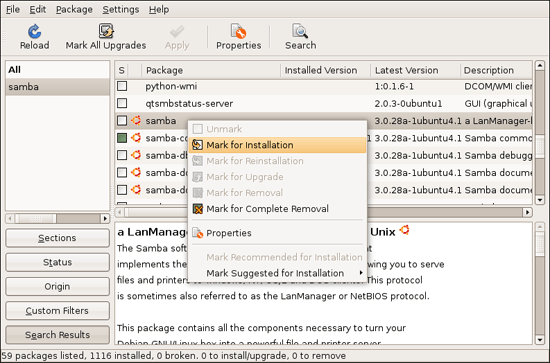
Kích nút Apply trên Synaptic Package Manager toolbar, sau đó xem lại những thay đổi trên hộp thoại Summary và kích Apply.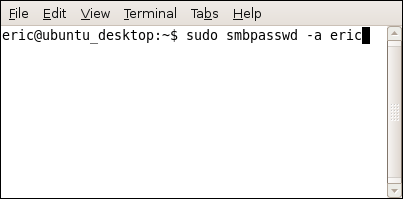
Hình 2
Đánh mật khẩu tài khoản Ubuntu và nhấn Enter.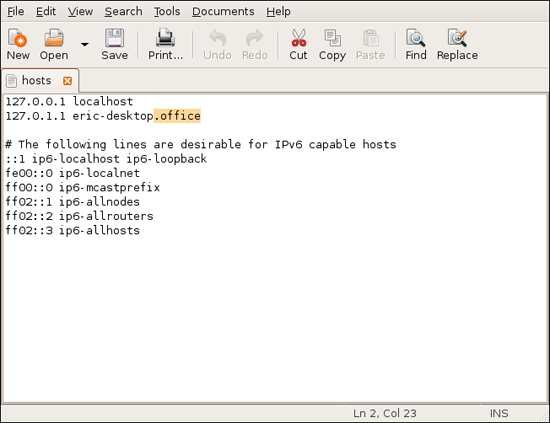
Hình 3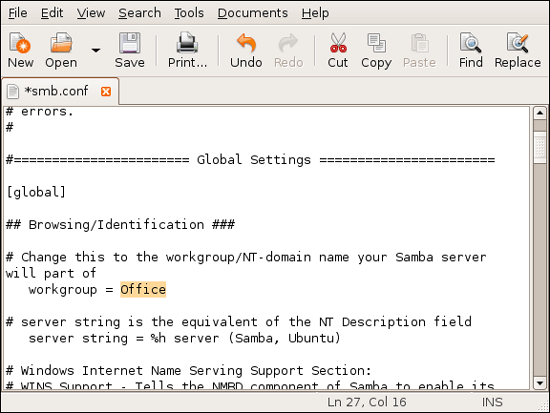
Hình 4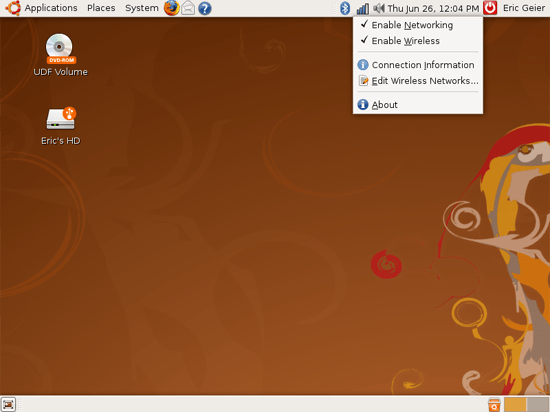
Hình 5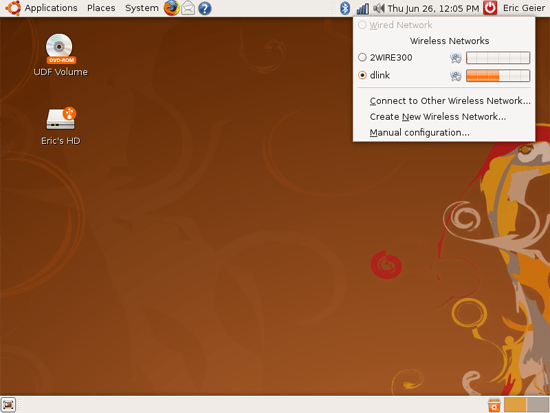
Hình 6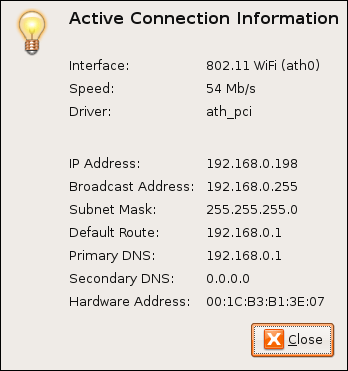
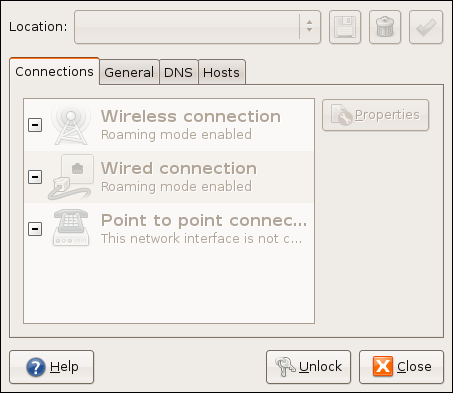
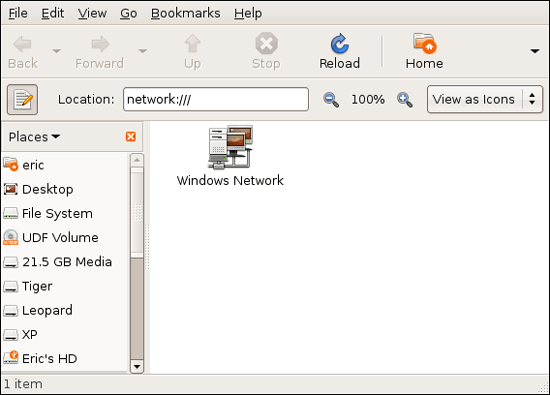
Bạn cũng có thể truy cập vào những chia sẻ ưu tiên của các thư mục từ cửa sổ Properties của chúng; kích phải vào thư mục, kích Properties, và chọn tab Share.
Tên này bạn có thể đặt tùy thích nhưng sau cho bạn và những người dùng khác dễ dàng phân biệt thư mục khi làm việc với các thư mục chia sẻ khác của máy tính Ubuntu trong cửa sổ Network hoặc My Network Places trên máy tính khác. Tên chia sẻ này có thể khác với tên thực của các thư mục.Văn Linh (Theo Linuxplanet)
Bagai lapisan tipis air yang beku
Sentuhan lembut kan hancurkan aku
Walaupun cinta tak sempurna
Menghampiriku seketika
Ku ingin kau tahu betapa rapuhnya aku
Reff:
Kau tak tahu betapa rapuhnya aku
Masih terasa luka dimasa lalu
Ku pernah mencintai sepenuh hati
Namun cinta itu pergi lagi
Dan ku terluka luka membekas
Bekas membuat buat selamanya
Selamanya ku
Ku kan selalu
Ku kan selalu rapuh
Kau ingin tunjukan kepada dunia
Tak hanya ada karena masa lalu
Tapi masih ada harapan bagi yang baru
Kau tawarkanku sejuta harapan
Namun kenangan itu tak pernah hilang
Ku ingin kau tahu betapa rapuhnya aku
Back to Reff
Kau datang bagai hujan
Basahi tanah hati
Tapi kau lihat sendiri luka ini
| | ||||||||||||||||||||||||||||||||||||||||||||||||||||||||||||||||||||||||||||||||||||||||||||||||||||||||||||||||||||||||||||||||||||||||||||||||||||||||||||||||||||||||||||||||||||||||||||
|
Bài viết này sẽ cung cấp cho bạn 5 điều thực sự hữu ích khi sử dụng Gmail, nó giúp bạn thao tác nhanh hơn với các email, tìm kiếm và loại bỏ tốt hơn các email rác, phát hiện ra người truy cập email trái phép… 1. Tìm kiếm chính xác email Gmail là một sản phẩm của Google, do đó, không có gì ngạc nhiên khi nó sở hữu khả năng tìm kiếm tuyệt vời của gã khổng lồ tìm kiếm này. Thật không may là rất nhiều người dùng Google Search chỉ nhập một hoặc hai từ khóa cơ bản vào ô tìm kiếm và với kết quả trả về họ thấy cũng đã tốt rồi, nhưng họ sẽ thấy một kết quả tuyệt vời hơn nữa nếu biết một vài toán từ tìm kiếm nâng cao. Tương tự như vậy với người dùng Gmail, nếu họ biết một vài toán tử tìm kiếm nâng cao thì việc tra ra được email cần thiết đang cần tìm là điều trong tầm tay. Vậy toán tử tìm kiếm là gì? Về cơ bản, nó chỉ là những từ hoặc biểu tượng thay thế cho các truy vấn tìm kiếm. Có rất nhiều các toán tử tìm kiếm và trong các bảng sau chỉ là một số ví dụ nhỏ. Bảng 1: Tìm kiếm theo tiêu đề email
Bảng 2: Tìm kiếm dựa trên file đính kèm
Các tên file khác bạn có thể tìm kiếm bao gồm:
Bảng 3: Tìm kiếm dựa vào nhãn (Labels)
Bảng 4: Tìm kiếm theo thời gian
Bảng 5: Toán tử Boolean
Bảng 6: Một vài truy vấn tìm kiếm phức tạp
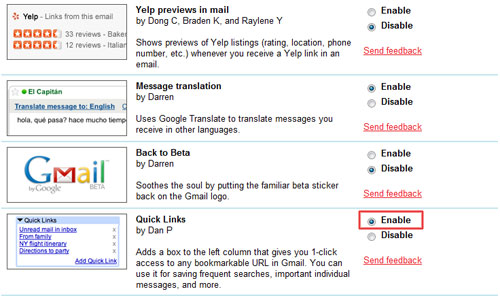
Cách tốt nhất để tìm hiểu về cách tìm kiếm trong Gmail là thực hành và ghi nhớ lại các từ khóa tìm kiếm mà bạn cho rằng hữu dụng nhất. Nếu sử dụng tính năng Quick Links trong Gmail Labs bạn còn cảm thấy dễ chịu hơn nhiều tính năng này, nó cho phép bạn lưu lại các tìm kiếm thường xuyên nhất của mình và dễ dàng truy cập lại khi cần thiết.
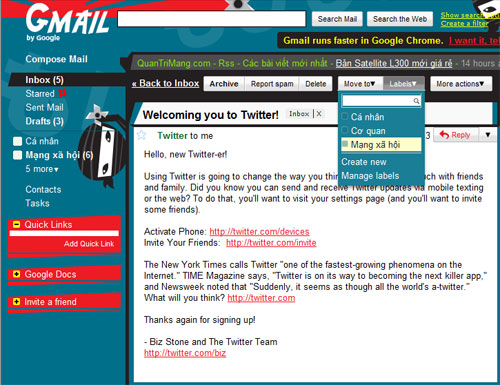
2. Gán nhãn (Labels) Tất cả email trong Gmail không sử dụng thư mục để lữu trữ. Thay vào đó, Gmail đưa ra nhãn (Labels) để tổ chức email, nó giúp bạn quản lý dễ dàng và tìm kiếm nhanh hơn một thư mục. Tại sao lại như vậy? Giả sử bạn nhận được một email của đồng nghiệp tên Linh về dự án ABC nào đó hợp tác với đối tác XYZ. Bạn có 4 thư mục đã được thiết lập trong tài khoản email của mình là Công việc, Linh, ABC, XYZ, vậy theo bạn thì bạn sẽ cho email này vào thư mục nào? Nếu bạn lựa chọn được một thư mục phù hợp vào thời điểm lúc này thì không có gì đảm bảo trong tương lai bạn có thể nhớ được đã đặt email dạng này vào thư mục nào và khi đó bạn lại vào từng thư mục để tìm? Nếu mỗi một thư mục chứa cả đống thư thì việc tìm kiếm gần như vô vọng nếu bạn không có tính kiên nhẫn.
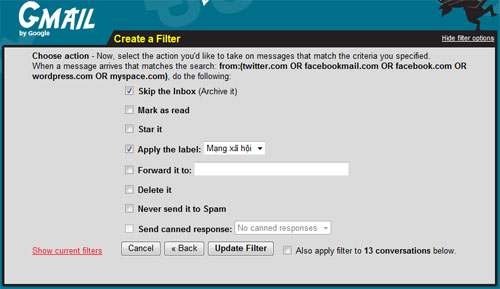
Nếu sử dụng Gmail, bạn có thể gán rất nhiều nhãn vào cùng một thư. Trong ví dụ trường hợp trên, bạn có thể gán cùng lúc 4 nhãn vào một bức thư này và việc tìm kiếm sau này trở nên dễ dàng hơn nhiều bởi bạn chọn bất kỳ nhãn nào thì cũng đều xuất hiện thư này trong danh sách hiển thị. 3. Tính năng lọc thư mạnh Với tính năng lọc này Gmail sẽ tự động thực hiện một tác vụ với email nhận dược thậm chí cả khi bạn chưa nhìn thấy thư được gửi đến. Ví dụ, nếu bạn cảm thấy bực bội vì những email quảng cáo vớ vẩn được gửi tới từ một địa chỉ email nào đó, bạn có thể thiết lập để những email dạng này tự động “trôi” vô thùng rác (Trash) và sẽ không bao giờ bạn phải nhìn thấy nó nữa. Bạn có thể tự tạo bộ lọc cho mình với các tiêu chuẩn lọc sau: - From: Có thể là tên đầy đủ; họ hoặc tên; địa chỉ email (abc@tenmien.com) hay một phần địa chỉ email (tenmien.com) của người gửi. - To: Có thể là tên đầy đủ; họ hoặc tên; địa chỉ email (abc@tenmien.com) hay một phần địa chỉ email (tenmien.com) - Subject: Bạn có thể tìm kiếm chính xác cụm từ bằng cách thêm dấu nháy kép (ví dụ: “khuyến mại”) - Has the Words: Bạn có thể tìm kiếm chính xác cụm từ bằng cách thêm dấu nháy kép (ví dụ: “khuyến mại”) - Doesn’t Have: Bạn có thể tìm kiếm chính xác cụm từ bằng cách thêm dấu nháy kép (ví dụ: “khuyến mại”) - Has Attachment: Một hộp checkbox cho phép bạn chọn Để đảm bảo bạn đặt đúng tiêu chuẩn lọc, kích vào Test Search và xem kết quả hiển thị. Nếu kết quả đã đúng như bạn mong muốn, kích vào Next Step. Trong bước tiếp theo, bạn sẽ được chọn các hành động muốn thực hiện đối với thư có trong danh sách lọc. Các hành động này bao gồm: - Skip the Inbox (Archive It): Thư này sẽ không nằm trong Inbox mà thay vào đó nó sẽ vào phần All Mail - Mark as Read: Nếu bạn chọn tùy chọn này, thư sẽ được lưu trữ và bạn có thể còn không biết mình đã nhận được thư này bởi nó không hiển thị dạng chữ đậm hay được liệt kê trong danh sách thư chưa đọc. - Star It: Nếu đây là những thư quan trọng cần xem xét ngay, bạn hãy đánh dấu sao cho nó - Apply the Label: Chọn một nhãn đã tồn tại hoặc tạo một nhãn mới. Hành động này khi phối hợp với hành động Skip the Inbox, nó sẽ tương đương với việc tự động lọc thư và đưa vào một thư mục. Đây là hai hành động thường đi kèm với nhau. - Forward It To: Nhập vào một địa chỉ email, danh sách thư nằm trong chuẩn lọc này sẽ chuyển tiếp thư tới cho địa chỉ email đó. Bạn có thể tạo một danh sách địa chỉ email và như vậy là một bức thư nhận được sẽ gửi lại cho cùng lúc nhiều người. - Delete It: Xóa ngay thư khi vừa nhận về - Never Send It to Spam: Điều này nhằm đảm bảo rằng các thư quan trọng (ví dụ từ sếp của bạn) sẽ không bao giờ tự động bị nhảy vào Spam do lỗi bộ lọc antispam của Gmail. Sau khi đã có lựa chọn hành động phù hợp, kích vào Create Filter để thực hiện ngay việc lọc. Bên cạnh nút Create Filter có một ô với tên Also Apply Filter to # Conversations Below với # là số lượng các email/trao đổi ở bên dưới đã được tìm thấy. Thông thường bạn sẽ chọn tích vào ô check này bởi như vậy toàn bộ các email cũ và sau này đều được thực hiện cùng một hành động.
Trong một vài trường hợp, sau khi đã tạo xong bộ lọc, có thể bạn muốn sửa lại một chút bộ lọc đó; hoặc thêm hoặc bớt đi những điều kiện lọc cần thiết. Ví dụ, giả sử bạn đã tạo một bộ lọc gán các email gửi tới từ facebook.com và wordpress.com vào một nhãn chung là Mạng xã hội. Nếu muốn xem lại công thức lọc này bạn vào phần Settings > Filters (hoặc kích vào Create a Filter > Show Current Filter) bạn sẽ thấy một danh sách các bộ lọc trong đó có bộ lọc với nội dung sau:
Và giờ bạn muốn lọc thêm điều kiện nữa là thư được gửi tới từ website MySpace.com cũng được đưa vào label “Mạng xã hội”. Kích vào Edit và thay đổi nội dung thành như sau:
Lưu ý: Bạn phải sử dụng toán tử OR chứ không phải “or”. 4. Tăng tốc thao tác với các phím tắt Bạn tự hào vì mình sử dụng chuột thành thạo? Đôi khi với các phím tắt bạn sẽ còn tiết kiệm được nhiều thời gian hơn là dùng chuột. Đối với Gmail cũng vậy. Bảng danh sách các phím tắt trong Gmail
5. Bảo mật cho email Email là một trong những cách chủ yếu mà kẻ xấu lợi dung để xâm nhập vào máy tính của bạn. Tuy nhiên, Google cũng giúp bạn giảm thiểu những rủi ro gặp phải bằng cách cung cấp cho Gmail một số cơ chế bảo vệ thông minh. Kiểm tra virus Google tích hợp sẵn cơ chế kiểm tra virus vào Gmail và hiện nó vẫn đang làm việc khá hiệu quả đặc biệt là với hệ thống Windows. Các file đính kèm được gửi đi và nhận về đều được quét kiểm tra mã độc (malware) mỗi lần bạn mở một thư có file đính kèm. Nếu tìm thấy virus trong thư gửi cho bạn, Google sẽ thử làm sạch file đó, nếu thành công bạn vẫn có thể truy cập nó còn nếu không thì sẽ bị ngăn chặn không thể truy cập được. Nếu vì một lý do nào đó, Google phát sinh vấn đề trong việt quét file, nó sẽ thông báo cho bạn với một cảnh báo nhỏ. Trong trường hợp này, bạn nên chờ cho đến khi nào file đã được quét nếu không đó cũng có thể là nguyên nhân khiến cho máy tính của bạn gặp nguy hiểm. Nếu Google tìm thấy virus trong thư bạn muốn gửi đi, nó sẽ hiển thị một thông báo nhưng file đó sẽ không được làm sạch. Google có một tùy chọn Remove Attachment and Send để loại bỏ file đính kèm đó rồi gửi thư đi, tuy nhiên không phải lúc nào bạn cũng thích tính năng này bởi file đính kèm có khi là file rất quan trọng cần gửi. Khi đó bạn nên sử dụng đến một phần mềm của hãng thứ ba để quét file đảm bảo cho người nhận file đó không gặp phải vấn đề trục trặc về máy tính. Tuy nhiên, thậm chí cả khi đã quét virus xong, Google cũng không cho phép các loại file sau được gửi hay nhận:
Lưu ý: Nếu bạn không biết các loại file trên là file gì, có thể truy cập vào đây để tra cứu thông tin vê từng loại file hoặc tra cứu tại cơ sở dữ liệu khổng lồ http://filext.com. Nếu thử gửi những file như trên, bạn sẽ gặp phải thông báo lỗi sau: "This is an executable file. For security reasons, Gmail does not allow you to send this type of file." (Đây là một file thực thi. Vì lý do an toàn, Gmail sẽ không cho phép bạn gửi đi những file dạng này) Bạn nghĩ rằng chỉ cần nén file đính kèm lại và gửi lại? Đừng hy vọng bởi Google sẽ quét cả các file đã được nén, tính toán rằng file đó có chứa file không an toàn và ngưng ngay quá trình gửi. Các file định dạng khác ngoài Zip như TAR, TGZ, Z, and GZ vẫn sẽ không “thoát” đối với Google. Nhưng vì một lý do kỳ lạ nào đó, file định dạng RAR lại được cho phép. Tuy nhiên, nhiều người dùng Gmail cũng có những cách riêng để thoát khỏi cơ chế kiểm tra nghiêm ngặt của Gmail: - Đổi tên file chứa đuôi mở rộng từ .exe thành .123 hoặc từ .bat thành .bat.removeme. Tất nhiên khi đổi tên file như thế này bạn phải thông báo lại với người sẽ nhận được file để họ có thể đổi lại và truy cập file. - Nén file thành file Zip và đặt mật khẩu cho file nén - Sử dụng phần mềm nén file dạng RAR - Hoặc sử dụng giải pháp dễ dàng nhất là upload file đó lên mạng thông qua các dịch vụ lưu trữ như YouSendIt hay Box.net Ngăn chặn spam mail ảnh Gmail có một công cụ ngăn chặn spam tuyệt vời nhưng đôi khi có những trường hợp vẫn bị “lọt lưới”. Một trong những loại spam khó chịu nhất là spam ảnh. Với loại spam này, spammer chỉ việc gửi tới bạn một email có duy nhất một bức ảnh trong phần nội dung thư, bằng cách này, spammer hy vọng nó sẽ vượt qua các công cụ antispam của email. Thực hiện cách sau đây để đảm bảo không có thư rác nào loại này lọt vào Inbox của bạn: Tạo bộ lọc với điều kiện sau:
Chọn các hành động sau đối với thư được tìm thấy:
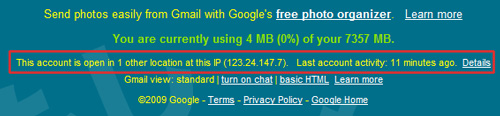
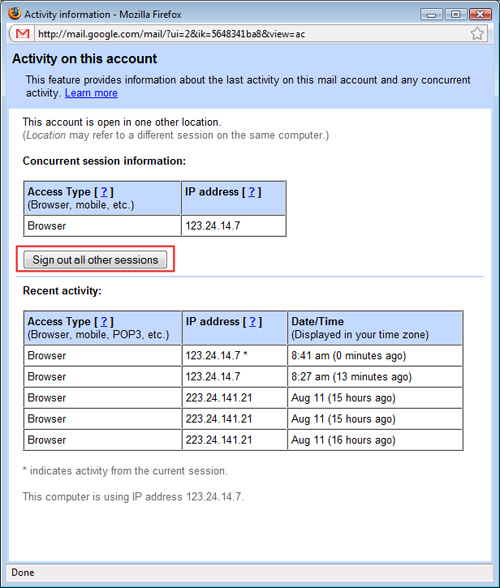
Tìm xem ai đăng nhập tài khoản Gmail Nếu bạn nghĩ có ai đó hack vào tài khoản Gmail của bạn, bạn có thể kiểm tra bằng chính công cụ của Google. Kéo chuột xuống dưới cùng trang chính của email, bạn sẽ thấy một dòng có nội dung tương tự như sau:
Với dòng thông tin này bạn sẽ biết có một ai đó đang truy cập tài khoản Gmail của mình. Nếu muốn biết chi tiết hơn, kích vào link Details, bạn sẽ thấy một cửa sổ với đầy đủ chi tiết các hoạt động gần đây bao gồm cách truy cập (từ trình duyệt, POP, IMAP, hay SMTP), địa chỉ IP của thiết bị truy cập và thời gian.
Nếu phát hiện ra ai đó đang truy cập trái phép email, kích vào nút Sign Out All Other Sessions để toàn bộ phiên làm việc khác ngoài phiên làm việc của chính bạn đều phải thoát ra. Sau đó ngay lập tức hãy đổi lại mật khẩu tài khoản email. Ngăn ngừa phishing Google có cơ chế kiểm tra xem email gửi tới từ paypal.com hay ebay.com có thực sự đúng hay không thông qua công nghệ DomainKeys. Nếu email không phải đúng được gửi tới từ 2 domain trên, nó sẽ âm thầm tự động loại bỏ email đó, và bạn thậm chí còn không biết rằng mình đã từng là mục tiêu của scammer Giới hạn số lượng email Để ngăn chặn việc lạm dụng email để spam, Google giới hạn số lượng email bạn có thể gửi trong 1 ngày. Nếu sử dụng Standard Edition của Google Apps, bạn có thể gửi tới 500 địa chỉ email ngoài tên miền của bạn mỗi ngày. Nếu sử dụng Premier or Education Editions, số lượng email gửi đi trong ngày có thể lên tới 2000 địa chỉ. Các địa chỉ email này bao gồm cả địa chỉ gửi CC và BCC. | ||||||||||||||||||||||||||||||||||||||||||||||||||||||||||||||||||||||||||||||||||||||||||||||||||||||||||||||||||||||||||||||||||||||||||||||||||||||||||||||||||||||||||||||||||||||||||||
| (Theo Informit) |
 Với sự phổ dụng của Internet hiện nay thì bất cứ ai đã tham gia vào thế giới mạng đều phải sở hữu ít nhất là 1 địa chỉ email cho mình.